Fichiers
Introduction
L’action de cliquer sur l’option affiche une page relative a l’enregistrement ou la lecture d’un fichier composition (extension .brp).
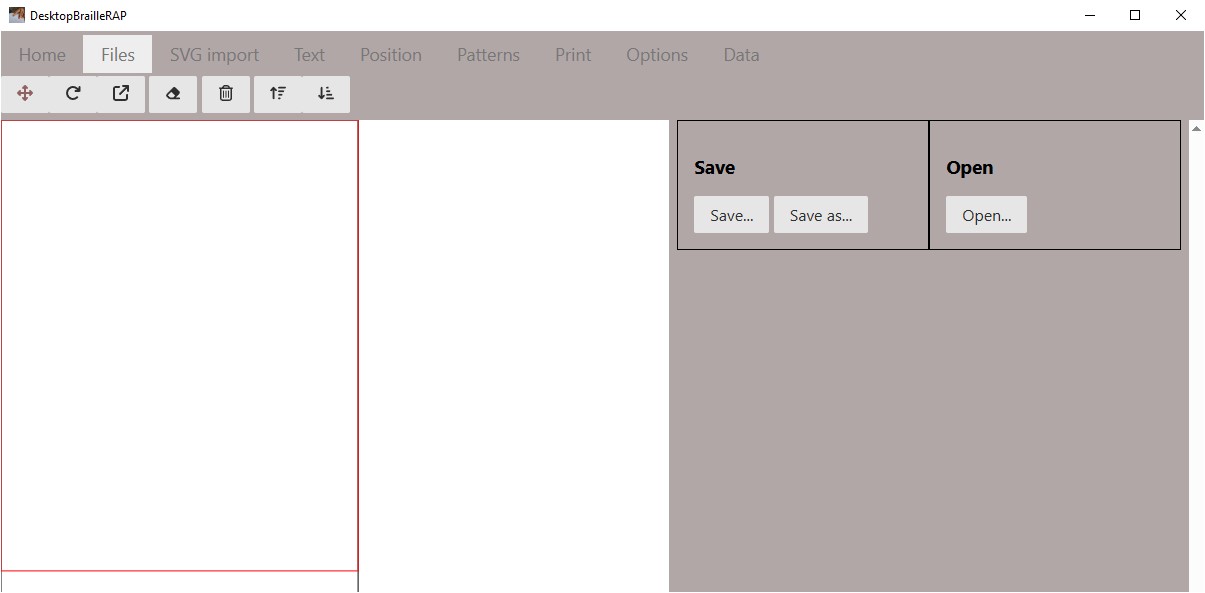
Bouton Enregistrer
Enregistre la composition active en utilisant le nom de fichier actif.
Bouton Enregistrer sous…
Enregistre la composition active en demandant le nom du fichier a l’aide de la boîte de dialogue de sélection de fichier.
Bouton Ouvrir
Ouvre le fichier composition sélectionné en demandant le nom du fichier a l’aide de la boîte de dialogue de sélection de fichier.
Import SVG
Introduction
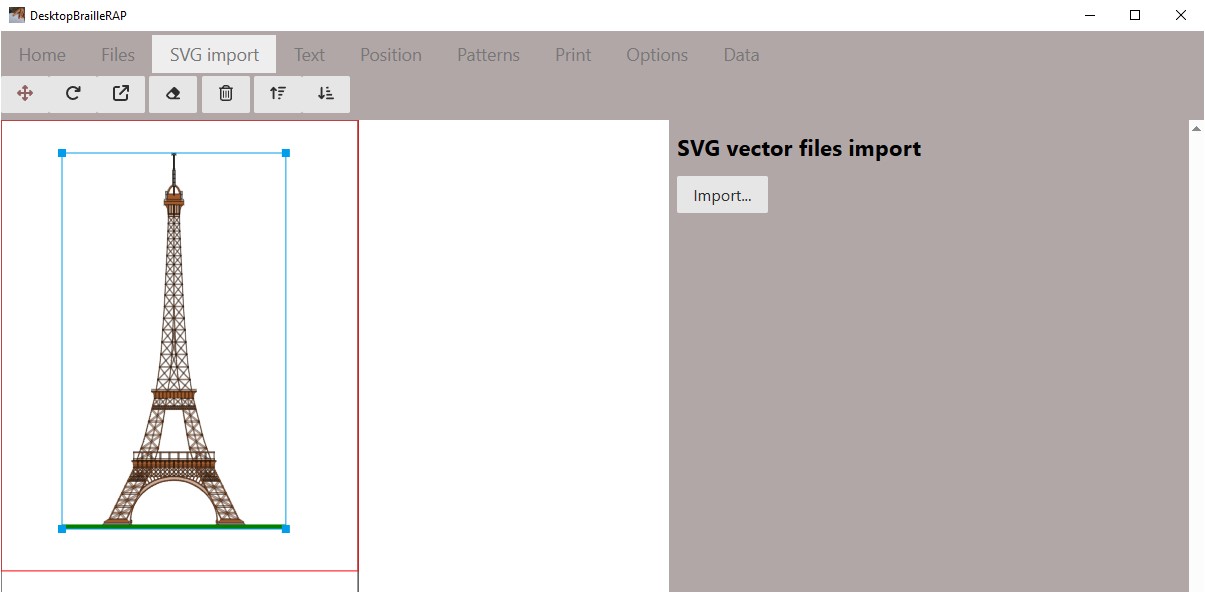
L’action de cliquer sur l’option « Import SVG » permet d’importer un fichier SVG dans la composition. Le fichier SVG est importé en tant que bloc et pourra être déplacé, redimensionné, réorienté, supprimé.
Bouton Importer
Le bouton « Importer » affiche la boîte de dialogue de sélection de fichier. Sélectionnez le fichier SVG que vous souhaitez intégrer à la composition et cliquer sur le bouton « Ouvrir ». Le fichier SVG est importé en tant que bloc et apparait dans la composition sur la partie gauche de la page.
Texte
Introduction
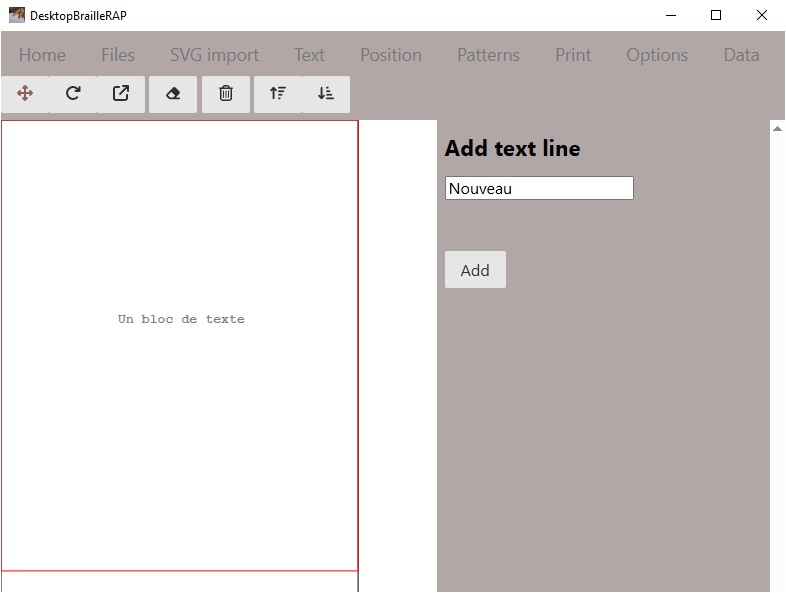
L’action de cliquer sur le menu « Texte » affiche une page relative a la création d’un bloc de texte.
Bouton Ajouter
Le bouton Ajouter permet d’ajouter un bloc de texte dans le document. Le texte est ajouté sous forme d’un bloc sur la visualisation de la page dans la partie gauche. Ce bloc de texte peut être déplacé et orienté. Au moment de l’impression, le texte sera transcrit en Braille. Les blocs de texte ne sont pas redimensionables, parce que le Braille est toujours de taille unique.
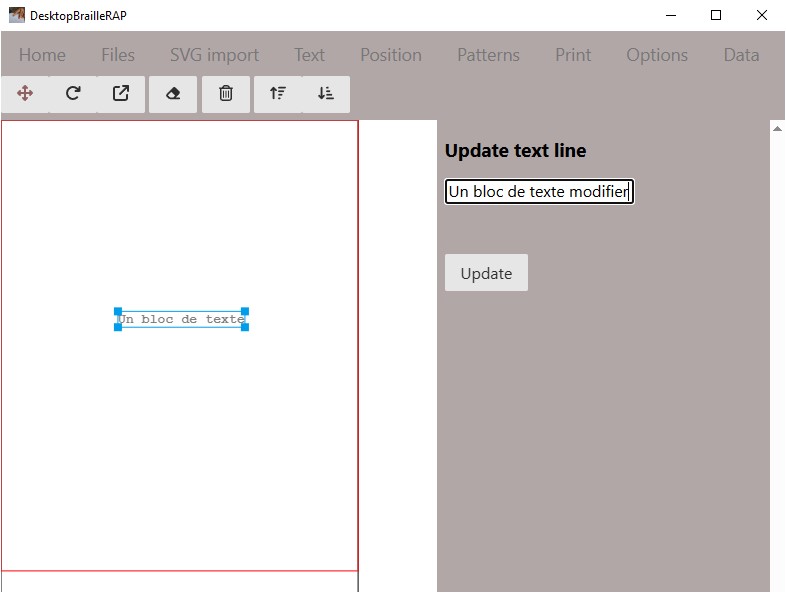
Bouton Modifier
En sélectionnant un bloc de texte dans la visualisation sur la partie gauche, vous pouvez modifier le texte en le modifiant dans la zone de saisie et en utilisant le bouton Modifier
Position
Introduction
L’action de cliquer sur le menu « Position » affiche une page relative a la modification de la position des différents élements, graphiques ou étiquettes de textes.
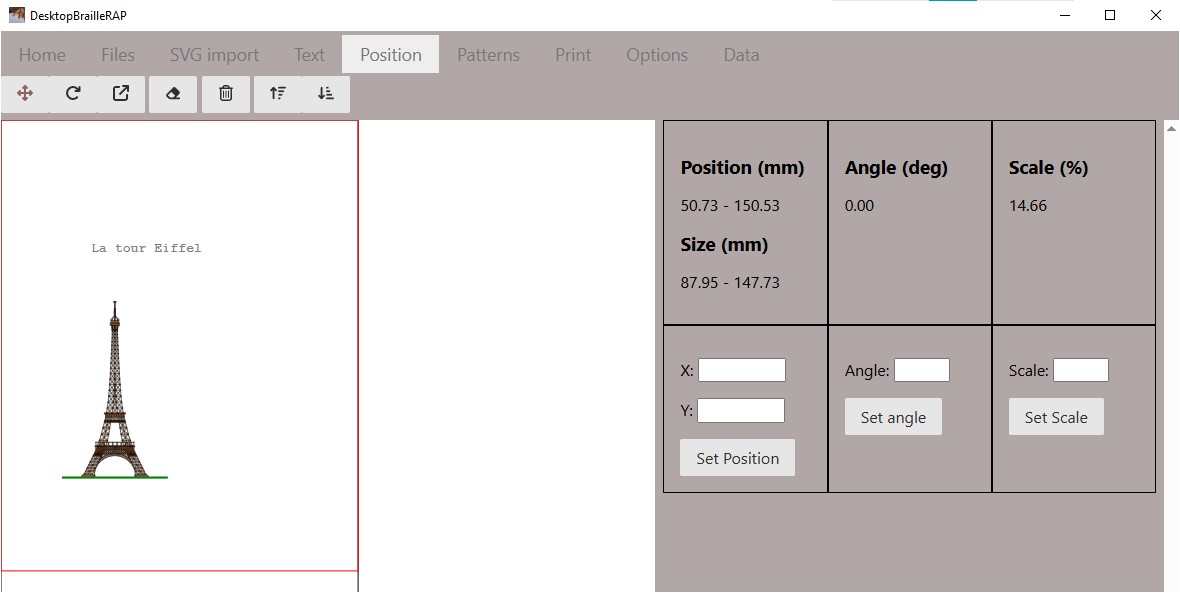
Utilisation
Sélectionner un ou plusieurs élément dans la visualisation sur la partie gauche. Le formulaire à droite affiche alors la position du bloc sur la page, sa taille, son orientation (angle) et son echelle en %.
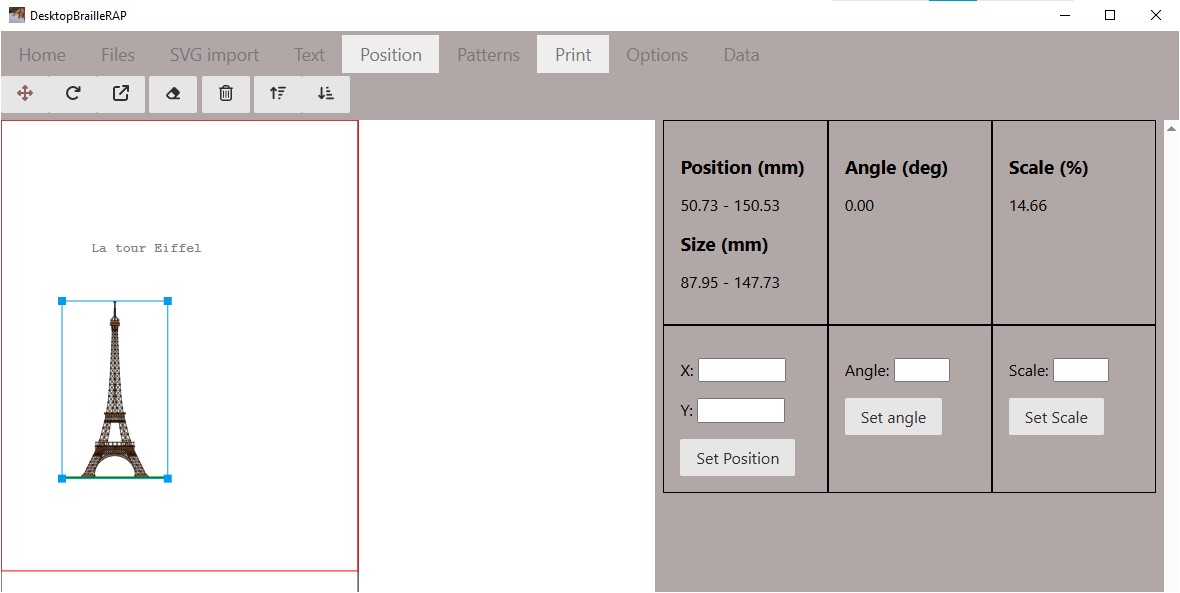
Position
Après avoir sélectionné un bloc dans la partie gauche, entrer une nouvelle position dans les champs « X » et « Y » puis utiliser le bouton Fixer la position pour déplacer le bloc à la position voulue.
Angle
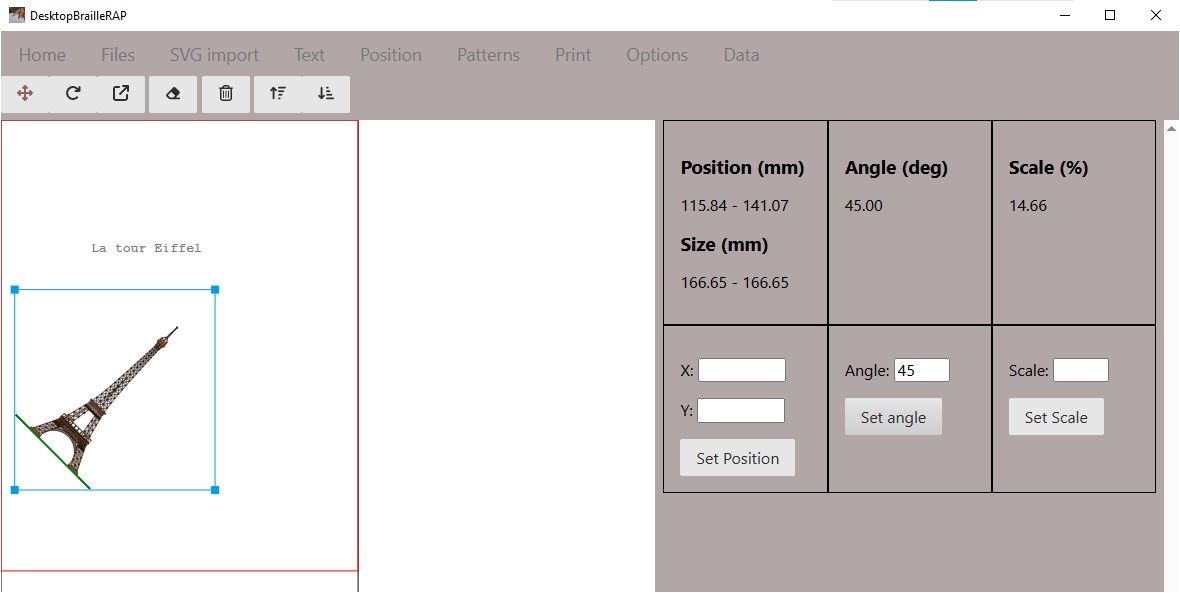
Après avoir sélectionné un bloc dans la partie gauche, entrer une nouvelle position dans le champ Angle puis utiliser le bouton Fixer l’Angle pour orienter le bloc suivant l’angle souhaité.
Echelle
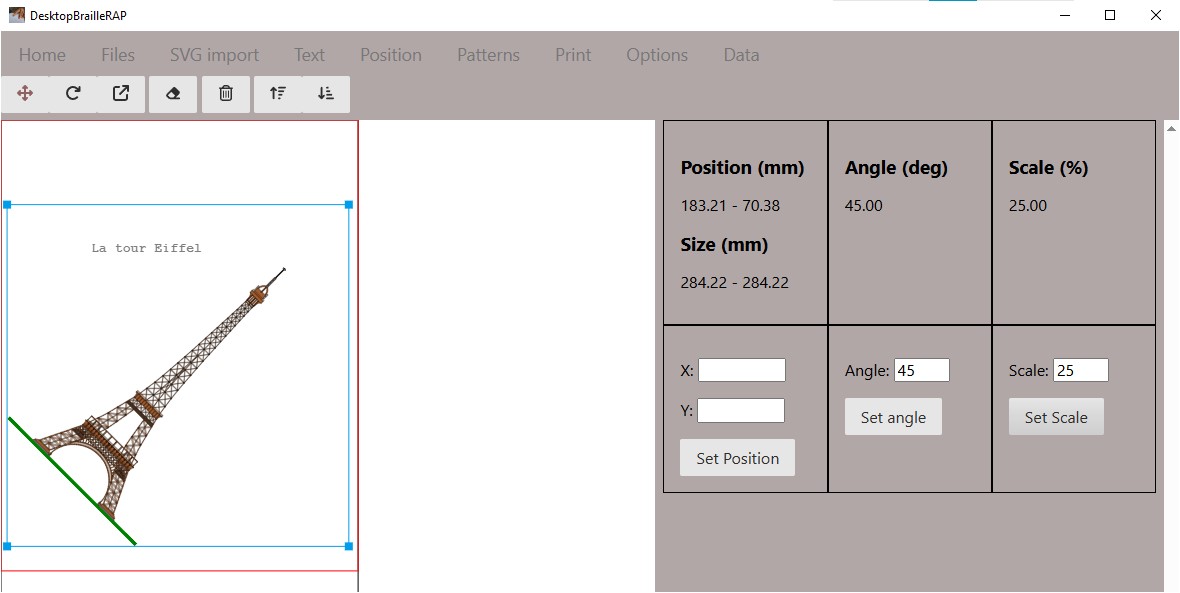
Après avoir sélectionné un bloc dans la partie gauche, entrer une nouvelle echelle en % dans le champ Echelle puis utiliser le bouton Fixer l’Echelle pour modifier la taille du bloc.
Alignement Horizontal
à Gauche Aligne l’ensemble des éléments sélectionnés sur le bord gauche de la sélection.
à Droite Aligne l’ensemble des éléments sélectionnés sur le bord droit de la sélection.
Centrer Aligne l’ensemble des éléments sélectionnés sur la ligne horizontale au centre de la sélection.
Alignement Vertical
En Haut Aligne l’ensemble des éléments sélectionnés sur le bord supérieur de la sélection.
En Bas Aligne l’ensemble des éléments sélectionnés sur le bord inférieur de la sélection.
Centrer Aligne l’ensemble des éléments sélectionnés sur la ligne verticale au centre de la sélection.
Répartition
Horizontal Distribue regulièrement les éléments sélectionnés dans l’espace horizontal.
Vertical Distribue regulièrement les éléments sélectionnés dans l’espace vertical.
Motifs
Introduction
L’action de cliquer sur le menu « Motifs » affiche une page relative a l’association de motifs tactiles avec une couleur de remplissage ou une couleur de contour.
Utilisation
Motifs de remplissage
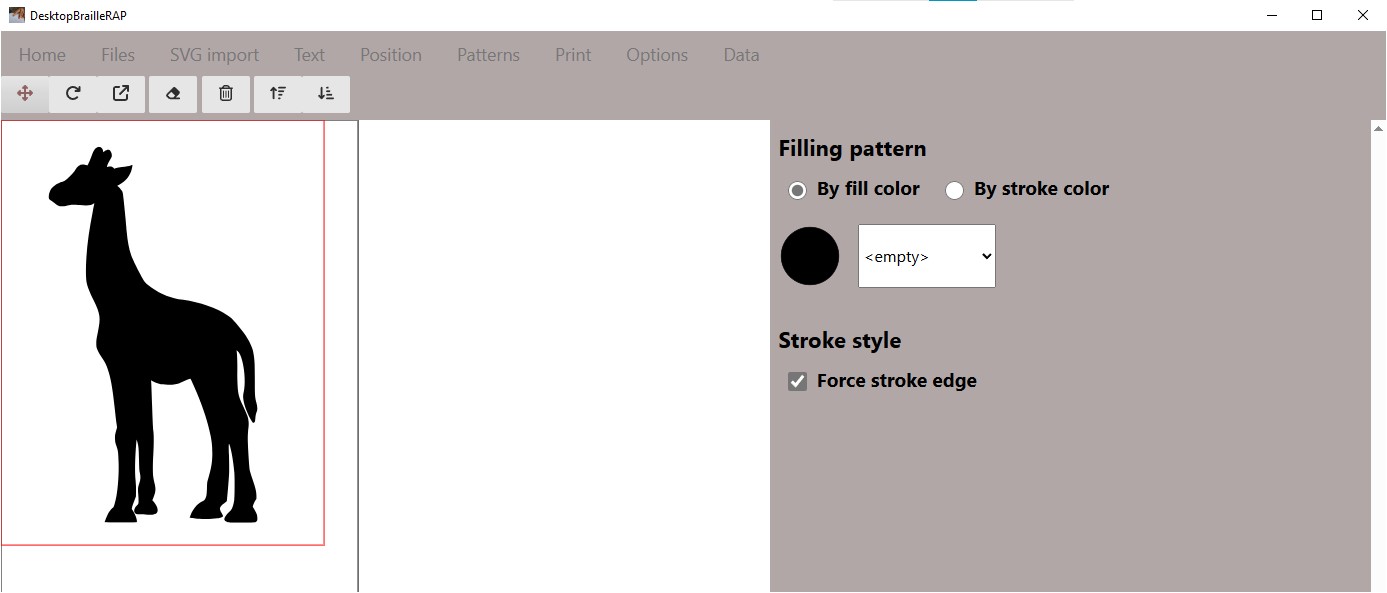
Les motifs de de remplissage sont utilisés pour remplir de large zone du dessin, de façon imagée, les motifs de remplissage vont remplacer les couleurs de remplissage du dessin. Vous pouvez choisir une sélection par couleur de contour ou par couleur de remplissage. En fonction de la sélection, le formulaire affiche la liste des couleurs utilisées dans la composition. Pour chaque couleur, vous pouvez choisir un motif tactile à associer.
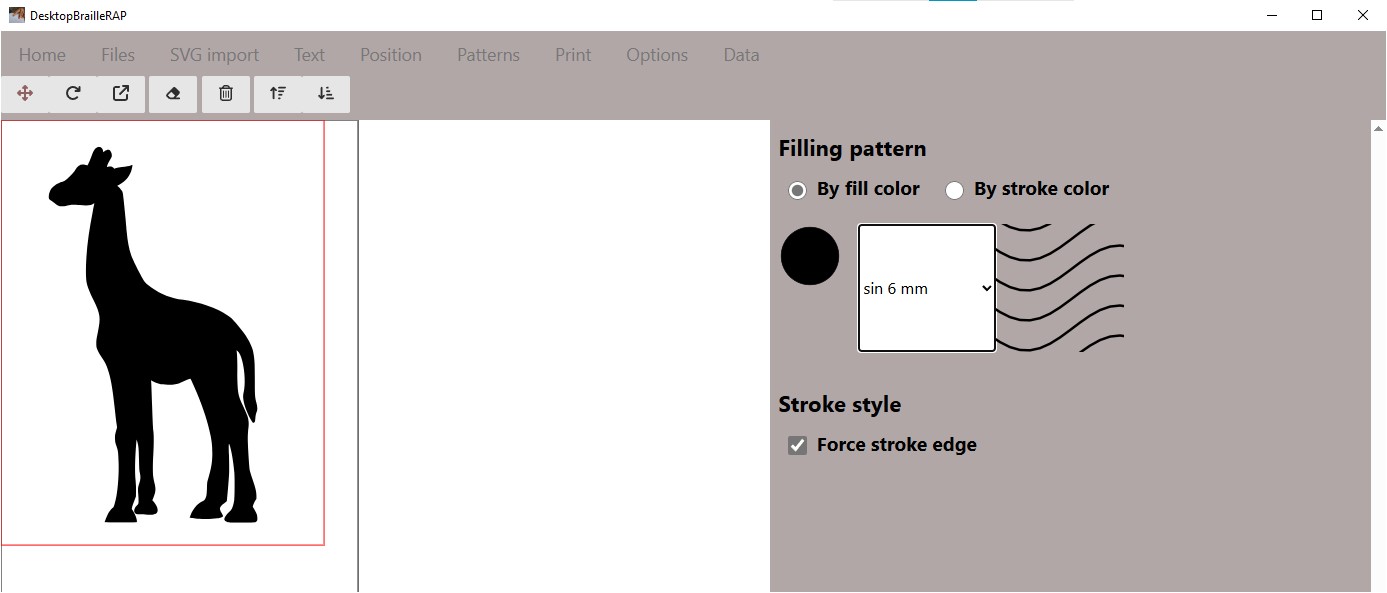
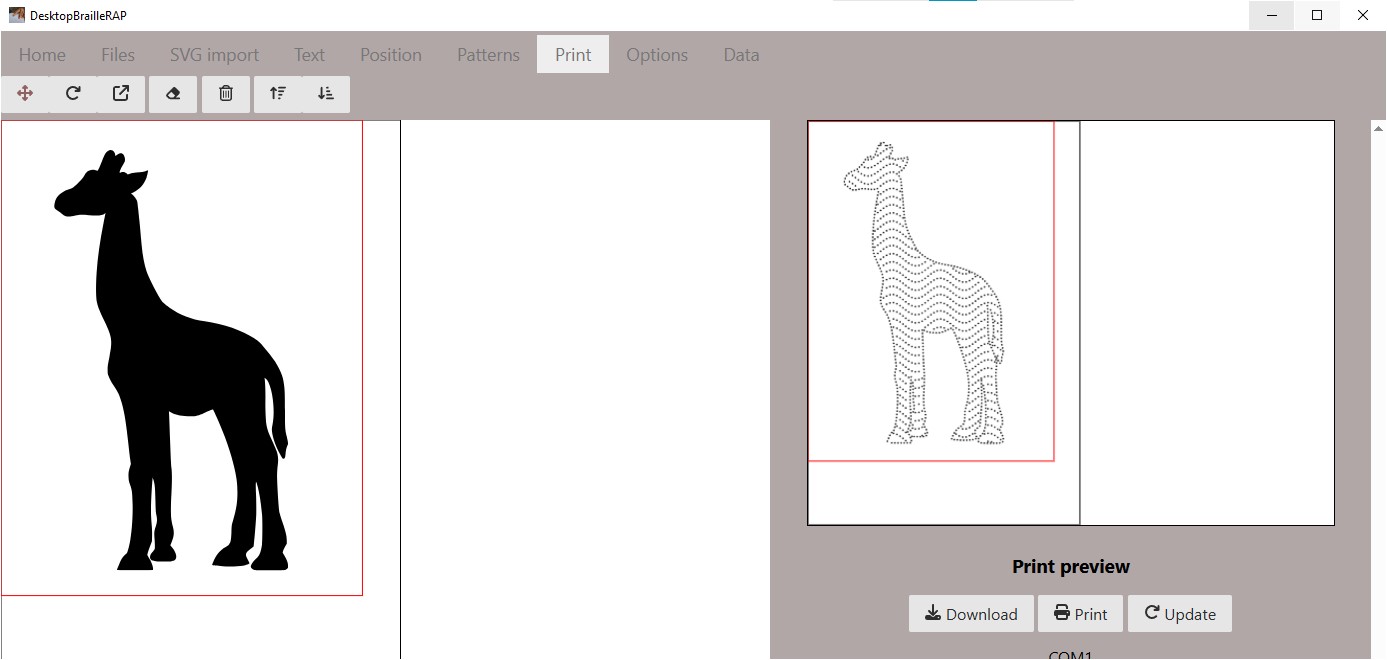
A tout moment, vous pouvez visualiser le résultat de votre sélection en cliquant sur le bouton Imprimer du menu supérieur.
Motifs de contour
Les motifs de contour sont utilisés pour dessiner des contours de forme, de façon imagée, les motifs de contour vont remplacer les couleurs de contour du dessin.
Par défaut l’option Forcer les contours est sélectionnée, cela signifie que si les formes contenu dans le graphique SVG n’ont pas de contour, DesktopBrailleRAP créera un contour plein pour l’impression tactile. C’est ce qui se passe sur l’image de la Girafe dans l’exemple plus haut. Si sur le même example, on enlève l’option Forcer les contours, le motif de remplissage est conservé, mais il n’y a plus de contour extérieur sur la girafe.
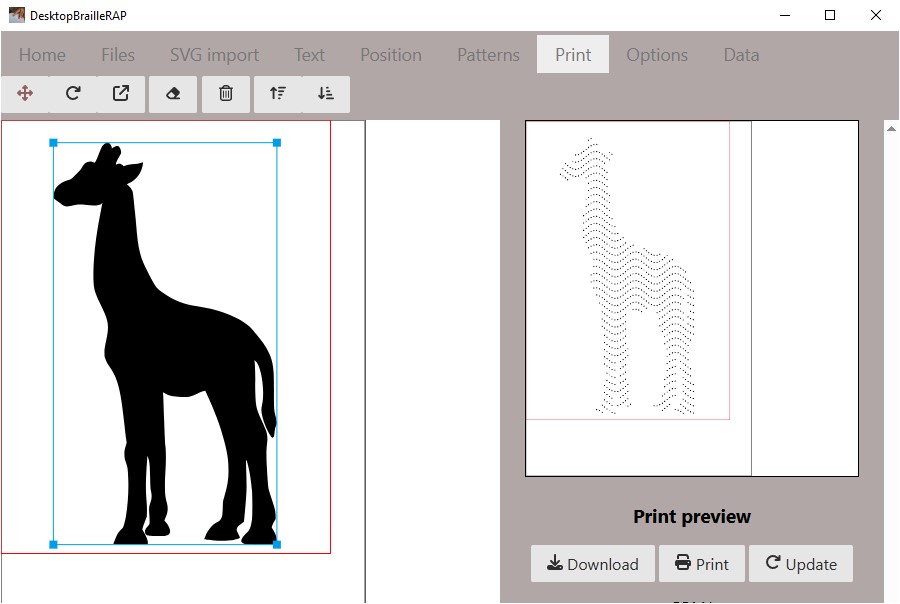
Par contre, si les forme contenue dans le graphique SVG possède des contours de couleur, la liste des couleurs utilisées est alors affichée dans le formulaire. Pour chaque couleur, vous pouvez choisir un motif tactile de ligne à associer.
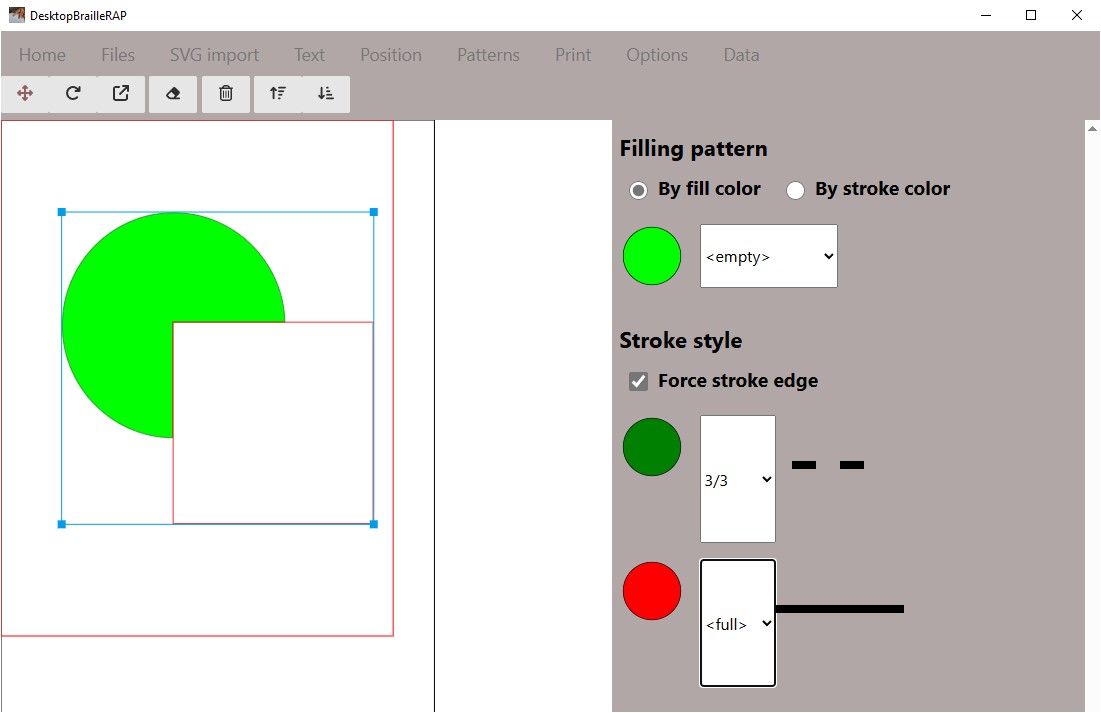
Encore une fois, vous pouvez visualiser le résultat de votre sélection en cliquant sur le bouton Imprimer du menu supérieur.
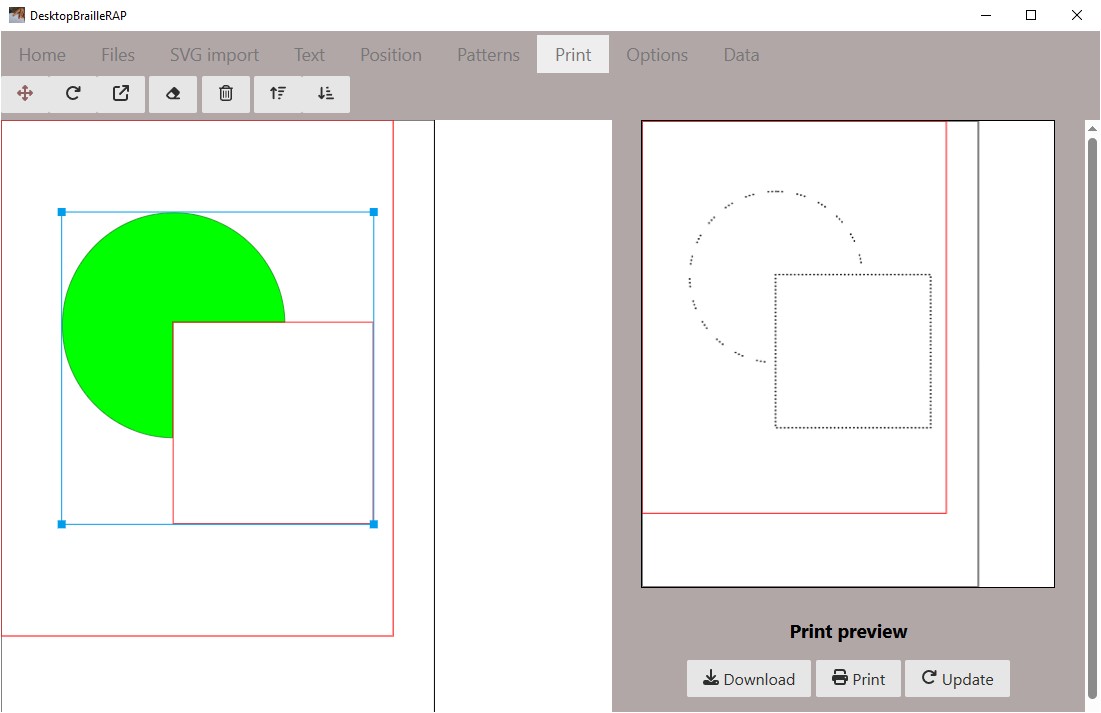
Imprimer
Introduction
L’action de cliquer sur le menu Imprimer affiche une page relative à l’embossage du document sur une BrailleRAP.
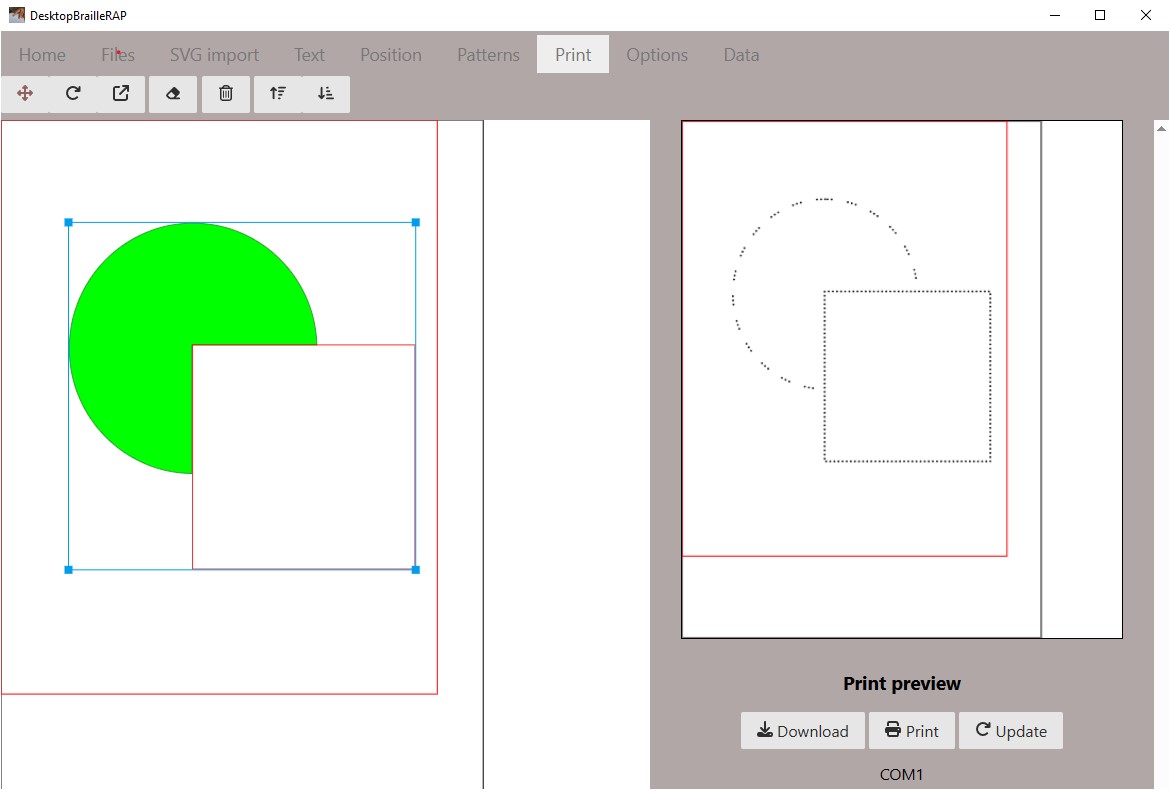
Télécharger
Le bouton Télécharger permet d’enregistrer la liste des commandes GCODE dans un fichier. Ce fichier GCODE pourra ensuite être utilisé avec une BrailleRAP pour embosser la composition. Ceci permet notamment de modifier le fichier de commandes GCODE manuelement a des fins de tests ou de personnalisation.
Imprimer
Le bouton Imprimer permet d’envoyer la liste des commandes GCODE a une BrailleRAP connectée avec cable USB pour embosser la composition visible dans la partie « aperçu avant impression ».
Rafraichir
Le bouton Rafraichir permet de rafraichir l’aperçu avant impression. C’est utile si vous avez modifié la composition dans la partie gauche de l’interface.
Options
Introduction
L’action de cliquer sur le menu Options affiche une page relative au paramétrage des différentes options de l’application : Taille du papier, standard Braille, langue de l’application …
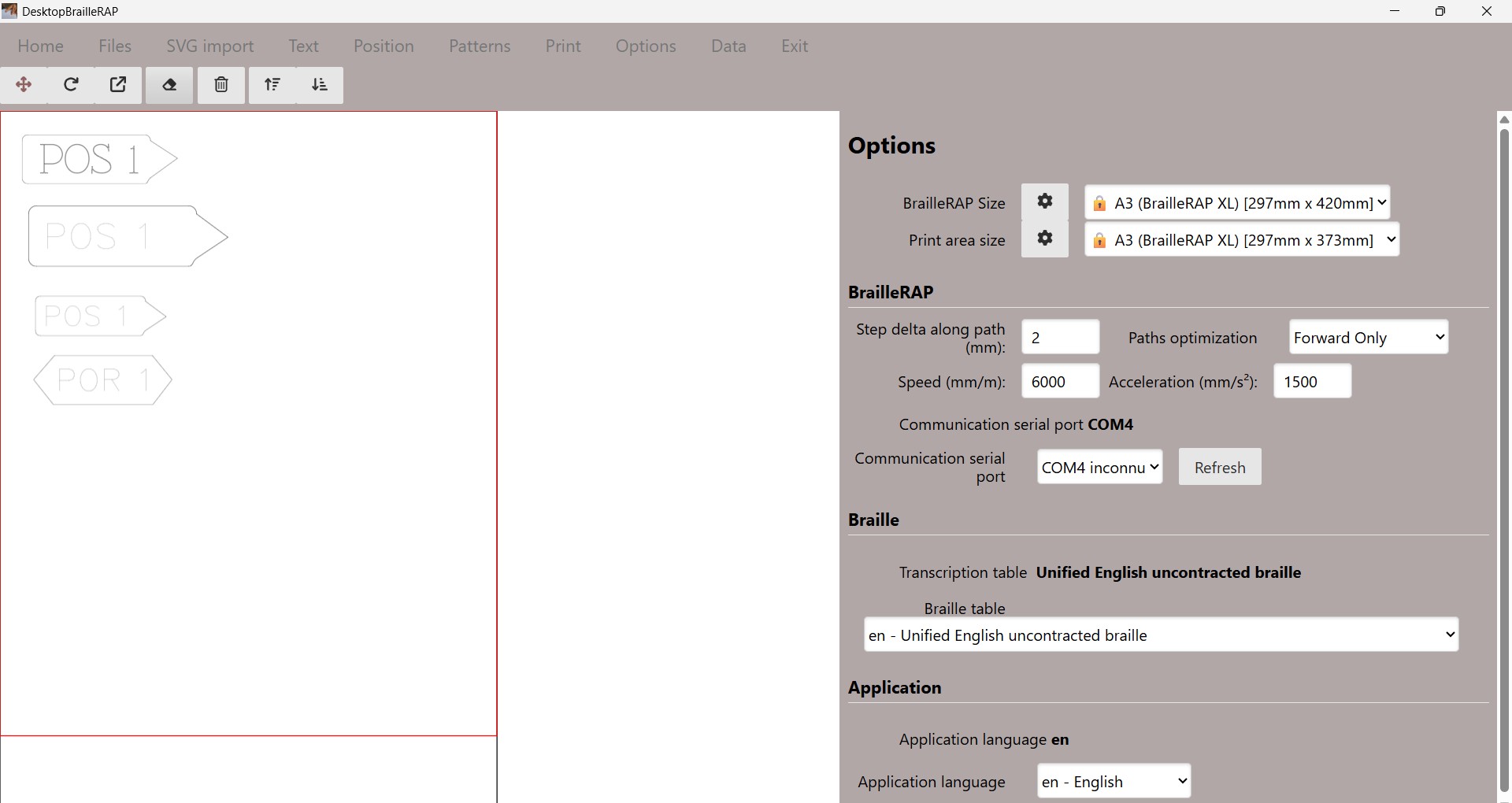
Section Dimension de la BrailleRAP
Dimension de la BrailleRAP
Cette valeur designe la taille théorique maximale utilisable. Pour une BrailleRAP cette valeur est en générale fixée à 210x297 mm. Pour une BrailleRAP XL cette valeur est 297x420 mm.
l’icone  permet de modifier la liste de sélection et d’ajouté des dimensions, soit pour ajouter une taille de BrailleRAP différente parce que vous l’avez modifiée, soit pour identifier des machines différentes parce que vous utilisez plusieur BrailleRAP (par exemple la votre à la maison et celle du fablab).
Modification des Dimensions de BrailleRAP
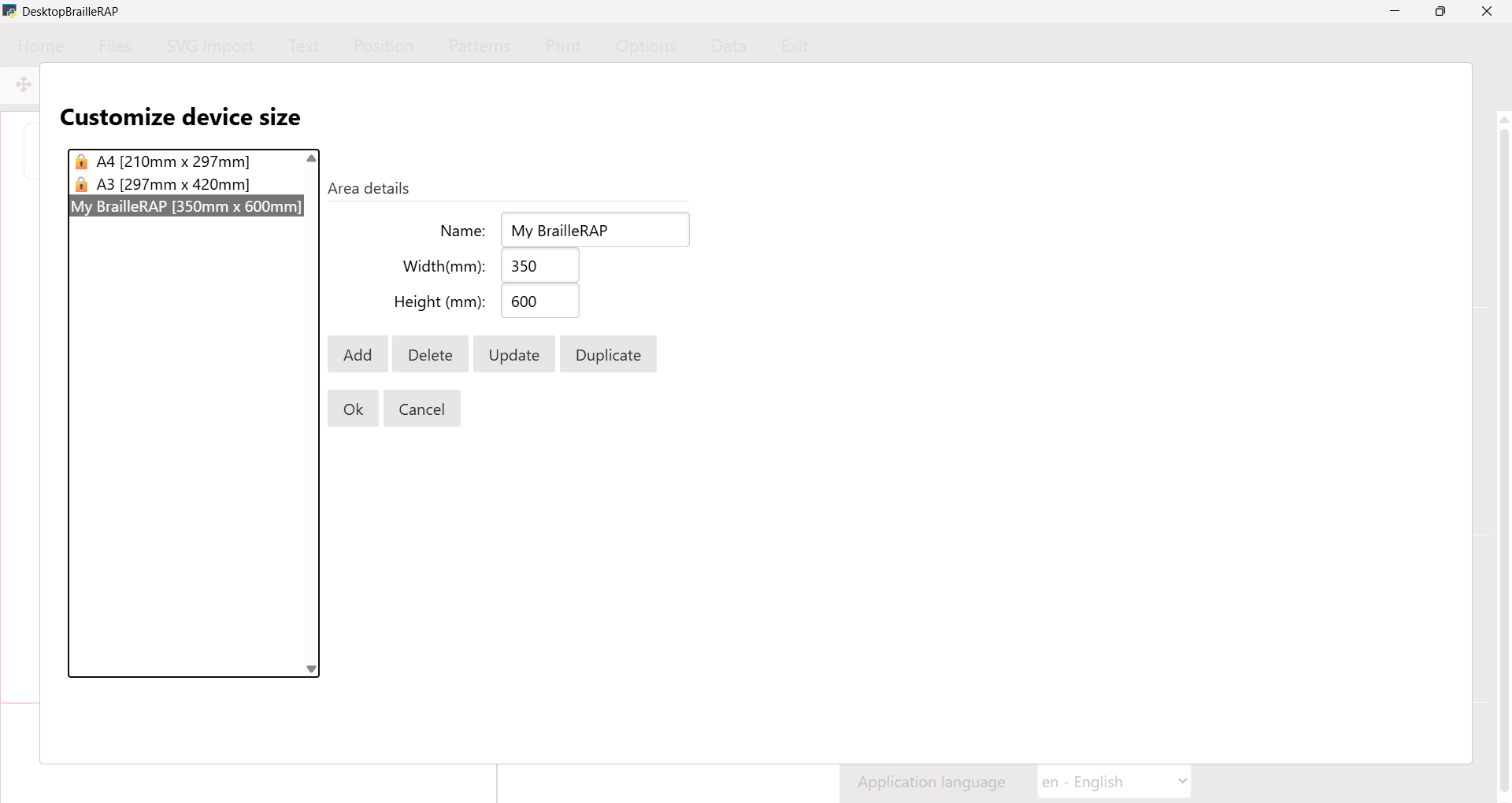
Nom
Cette valeur désigne le nom que vous souhaitez associer aux dimensions en mm.
Largeur
Cette valeur désigne la largeur maximum du papier utilisable sur la BrailleRAP.
Hauteur
Cette valeur désigne la hauteur maximum du papier utilisable dans la BrailleRAP.
Ajouter
Ce bouton ajoute la dimension paramêtrée dans la liste des dimensions utilisables.
Supprimer
Ce bouton supprime la dimension sélectionnée dans la liste des dimensions utilisables.
Modifier
Ce bouton met à jour la dimension sélectionnée avec les informations paramêtrées dans la boîte de dialogue.
Dupliquer
Ce bouton duplique la dimension sélectionnée. Ceci peut être utile pour modifier un des réglages par défaut qui sont verrouillés.
Enregistrer
Ce bouton enregistre les modifications apportées à la liste et ferme la boîte de dialogue.
Section Taille de la zone d’impression
Taille de la zone d’impression
Cette valeur désigne la dimension d’impression réellement utilisable. En effet sur la BrailleRAP historique, la largeur d’impression est plutôt de 190 mm (en fonction du réglage du fin de course). En ce qui concerne la hauteur, le décalage entre les rouleaux d’entrainement du papier et le pointeau Braille entraine une marge en bas de page d’environ 47mm. l’icone permet de modifier la liste de sélection et d’ajouté des tailles de zone d’impression, soit pour ajouter une taille de BrailleRAP différente parce que vous l’avez modifiée, soit pour identifier des machines différentes parce que vous utilisez plusieur BrailleRAP (par exemple la votre à la maison et celle du fablab).
Modification des Tailles de zone d’impression
Nom
Cette valeur désigne le nom que vous souhaitez associer aux dimensions en mm.
Largeur
Cette valeur désigne la largeur maximum du papier utilisable sur la BrailleRAP.
Hauteur
Cette valeur désigne la hauteur maximum du papier utilisable dans la BrailleRAP.
Ajouter
Ce bouton ajoute la dimension paramêtrée dans la liste des dimensions utilisables.
Supprimer
Ce bouton supprime la dimension sélectionnée dans la liste des dimensions utilisables.
Modifier
Ce bouton met à jour la dimension sélectionnée avec les informations paramêtrées dans la boîte de dialogue.
Dupliquer
Ce bouton duplique la dimension sélectionnée. Ceci peut être utile pour modifier un des réglages par défaut qui sont verrouillés.
Enregistrer
Ce bouton enregistre les modifications apportées à la liste et ferme la boîte de dialogue.
Annuler
Ce bouton annule les modifications apportées à la liste et ferme la boîte de dialogue.
Section BrailleRAP
Distance entre points sur les chemins (mm)
Cette valeur désigne la distance minimale entre deux points lors de l’embossage des graphiques. Cette valeur est en génèrale fixée a 2.4 mm. Vous pouvez augmentez ou diminuer cette valeur pour rapprocher ou écarter les points sur les graphiques. Ce paramètre n’a aucune incidence sur l’écartement des points Braille.
Optimisation des trajets
Cette Option permet de sélectionner une méthode d’optimization pour le parcours des position d’embossage. 3 options sont disponibles :
Avance seulement, c’est l’option la plus lente, mais elle garantie que le papier n’effectuera pas d’aller retour dans la machine. C’est l’option la plus fiable si vous utiliser des matériaux qui glissent un petit peu comme le métal.
Optimisation simple, avec cette option on va optimiser le trajet dans la machine en autorisant de petits aller et retour. Cela fonctionne très bien sur du papier de qualité, cela peu entrainer des décalages génants si le matériaux glisse un petit peu sur les rouleaux d’entrainement.
Optimisation agressive, avec cette option on va optimiser le trajet dans la machine en essayant d’aller au plus court. Sur du papier de qualité, cela fonctionne bien. Par contre les aller retours deviennent plus importants.
Vitesse (mm/s)
Cette valeur désigne la vitesse de déplacement maximale du pointeau Braille et du papier. Suivant la précision de la mécanique, les drivers moteurs utilisés la référence de la carte électronique, et la nature du support embossé, vous pouvez modifier ces réglages.
Pour les matériaux difficiles et glissant, on utilisera plutôt une vitesse basse entre 800 et 1500 mm/s. Pour du papier, avec un controleur 8 bits (MKS GEN L) et des drivers 8825 vous pouvez monter jusqu’a 6000 mm/s.
Accélération (mm/s²)
Cette valeur désigne l’accélération maximale du pointeau Braille et du papier. Suivant la précision de la mécanique, les drivers moteurs utilisés la référence de la carte électronique, et la nature du support embossé, vous pouvez modifier ces réglages.
Pour les matériaux difficiles et glissant, on utilisera plutôt une accélération basse entre 1000 et 2000 mm/s². Pour du papier, avec un controleur 8 bits, une mécanique irréprochable et des drivers TMC vous pouvez monter jusqu’a 8000 mm/s².
Port de communication
Cette valeur désigne le port de communication utilisé pour la communication avec la BrailleRAP. Si vous avez branché la BrailleRAP après le lancement du logiciel, vous pouvez rafraichir la liste des ports de communication disponible en utilisant le bouton Actualiser.
Section Braille
Table Braille
Cette section permet de définir le standard utilisé pour la transcription du texte en Braille. Attention il existe parfois plusieurs standard Braille pour la même langue (3 en Français par exemple) et ce paramêtres est indépendant de la langue de l’interface. Vous pouvez par exemple utiliser DesktopBrailleRAP en Français et transcrire le Braille au standard Anglais si les lecteurs du document utilisent ce standard Braille.
Section Application
Langue de l’application
Cette valeur désigne la langue utilisée pour l’interface de l’application. Elle n’a aucune incidence sur la transcription du texte en Braille.
Données
Introduction
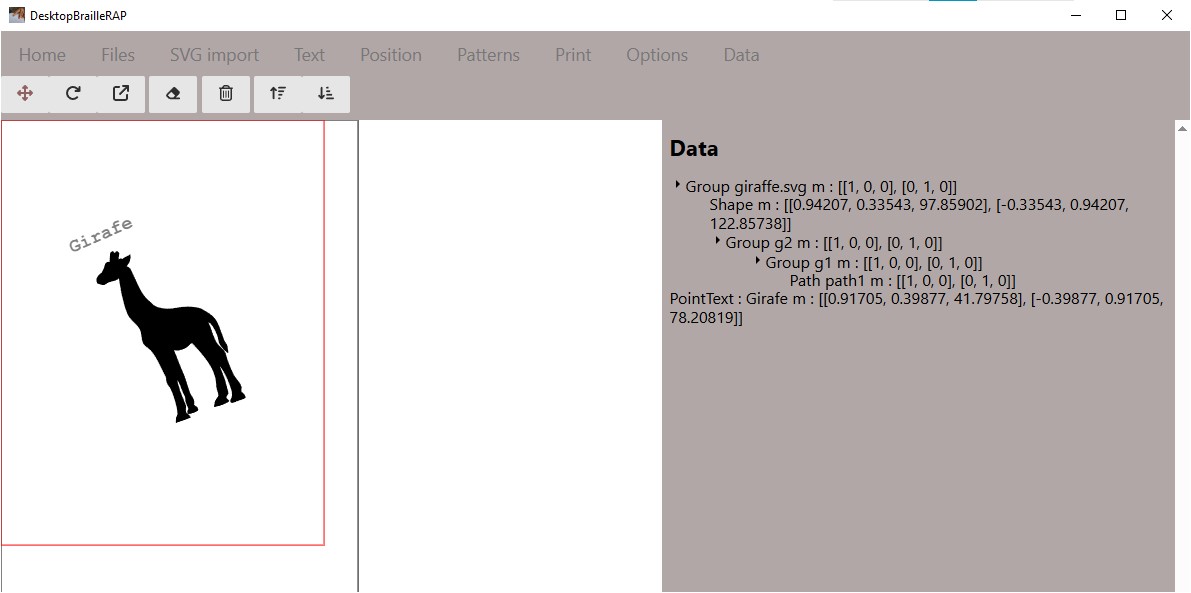
L’action de cliquer sur le menu Données affiche une page relative a l’affichage des données de la composition. Vous y trouverez un affichage sous forme d’arbre qui reprend l’ensemble des élements de la composition.
Automatisation des traitements
Introduction
Il est possible d’automatiser le fonctionnement de DesktopBrailleRAP en utilisant des variables d’environnement.
Variables d’environnement
Variable |
Valeur |
Description |
|---|---|---|
DESKTOPBRAP_PATTERNS_PATH |
/home/machin/patterns.json |
Chemin complet du fichier de correspondance couleurs/motifs |
DESKTOPBRAP_SVG_PATH |
/home/machin/machin.svg |
Chemin complet du fichier SVG à charger au démarrage de l’application |
DESKTOPBRAP_DIRECT_PRINT |
« true » |
Drapeau pour indiquer si le document doit être imprimer directement |
Utilisation sous windows
($env:DESKTOPBRAP_PATTERNS_PATH="I:\home\braillraperework\DesktopBrailleRAP\enbosse_files\patterns.json") -and ($env:DESKTOPBRAP_SVG_PATH="I:\home\braillraperework\DesktopBrailleRAP\enbosse_files\12semaines_segmented.svg") -and ($env:DESKTOPBRAP_DIRECT_PRINT="true") -and (.\dist\DesktopBrailleRAP\DesktopBrailleRAP.exe)
Utilisation sous Linux (ici Docker)
export WEBKIT_DISABLE_DMABUF_RENDERER=1
export ENBOSSE_PATH=$HOME/Dev/Hli/braillerap/DesktopBrailleRAP.pissard/enbosse_files
export DESKTOPBRAP_SVG_PATH=$ENBOSSE_PATH/12semaines_segmented.svg
export DESKTOPBRAP_PATTERNS_PATH=$ENBOSSE_PATH/patterns.json
export DESKTOPBRAP_DIRECT_PRINT="false"
npm run startview